Wednesday, February 3, 2016

HTML Dengan CSS

HyperText Markup Language (HTML) adalah sebuah bahasa markah yang digunakan untuk membuat sebuah halaman web, menampilkan berbagai informasi di dalam sebuah penjelajah web Internet dan pemformatan hiperteks sederhana yang ditulis dalam berkas format ASCII agar dapat menghasilkan tampilan wujud yang terintegerasi. Dengan kata lain, berkas yang dibuat dalam perangkat lunak pengolah kata dan disimpan dalam format ASCII normal sehingga menjadi halaman web dengan perintah-perintah HTML. Bermula dari sebuah bahasa yang sebelumnya banyak digunakan di dunia penerbitan dan percetakan yang disebut dengan SGML (Standard Generalized Markup Language), HTML adalah sebuah standar yang digunakan secara luas untuk menampilkan halaman web.

sedang kan yang CSS sebagai berikut :

Cascading Style Sheet (CSS) merupakan aturan untuk mengendalikan beberapa komponen dalam sebuah web sehingga akan lebih terstruktur dan seragam. CSS bukan merupakan bahasa pemograman.

Sama halnya styles dalam aplikasi pengolahan kata seperti Microsoft Word yang dapat mengatur beberapa style, misalnya heading, subbab, bodytext, footer, images, dan style lainnya untuk dapat digunakan bersama-sama dalam beberapa berkas (file). Pada umumnya CSS dipakai untuk memformat tampilan halaman web yang dibuat dengan bahasa HTML dan XHTML.
CSS dapat mengendalikan ukuran gambar, warna bagian tubuh pada teks, warna tabel, ukuran border, warna border, warna hyperlink, warna mouse over, spasi antar paragraf, spasi antar teks, margin kiri, kanan, atas, bawah, dan parameter lainnya. CSS adalah bahasa style sheet yang digunakan untuk mengatur tampilan dokumen. Dengan adanya CSS memungkinkan kita untuk menampilkan halaman yang sama dengan format yang berbeda.

Komponen-Komponen Dalam Komputer


Fungsi Masing-Masing Komponen Komputer

1. Motherboard
                                                            Motherboard adalah komponen komputer tempat kita menancapkan atau memasangkan komponen-komponen komputer lainnya seperti processor, video card, sound card, hard disk, dan lain sebagainya. Motherboard berfungsi untuk menghubungkan setiap komponen-komponen komputer tersebut agar bisa saling berkomunikasi satu sama lain. Setiap motherboard memiliki spesifikasi-nya masing-masing, spesifikasi seperti processor apa yang didukungnya dan berapa kapasitas maksimal RAM yang didukung oleh motherboard tersebut.


2. Processor
                  
    Jika sebuah komputer diibaratkan sebagai seorang manusia, maka processor adalah otak manusia tersebut. Processor atau CPU (Central Processing Unit) adalah sebuah komponen komputer yang bertugas untuk mengeksekusi instruksi atau melakukan perhitungan-perhitungan. Sebelum membeli sebuah processor kalian harus mencari tahu terlebih dahulu socket processor apa yang dimiliki oleh motherboard kalian, apakah socket AM2, socket LGA 775, atau lain sebagainya.

3. RAM
                     RAM adalah singkatan dari Random Access Memory, yaitu sebuah komponen komputer yang berfungsi untuk menyimpan data sementara dari suatu program yang sedang kita jalankan dan data-data tersebut bisa diakses secara acak atau random. Sebelum membeli sebuah RAM kalian harus mencari tahu terlebih dahulu slot RAM apa yang dimiliki oleh motherboard kalian, apakah SDRAM, DDR, DDR2, atau lain sebagainya.
Video Card
Video card ini adalah komponen komputer yang berfungsi untuk menghasilkan output gambar untuk ditampilkan di monitor. Sebelum membeli sebuah video card, kalian harus mencari tahu terlebih dahulu slot video card apa yang dimiliki oleh motherboard kalian, apakah slot PCI, AGP, PCI-X, PCI Express, atau lain sebagainya.
Sound Card
Sound card adalah sebuah komponen komputer yang berfungsi untuk menghasilkan suara dan menyediakan port-port inputan dan outputan. Sound card biasanya telah disediakan secara onboard di motherboard-motherboard baru yang ada di pasaran saat ini, jadi kalian tidak perlu mengeluarkan dana ekstra untuk membeli sebuah sound card.
Hard Disk
Hard disk adalah komponen komputer tempat kita menyimpan data. Semakin besar kapasitas hard disk yang kita miliki di komputer kita maka semakin banyak juga data yang bisa kita simpan di komputer kita tersebut. Sebelum membeli hard disk kalian harus mencari tahu terlebih dahulu interface hard disk apa yang dimiliki oleh motherboard kalian, apakah IDE, SCSI, SATA, atau lain sebagainya.
Optical Disc Drive
Walaupun tanpa sebuah optical disc drive komputer kita bisa nyala atau berfungsi, tetapi rasanya tanpa komponen komputer yang satu ini komputer kita seperti terisolasi dari dunia luar, terisolasi dari dunia luar maksudnya kita akan kesulitan jika suatu saat ingin meng-copy data, meng-install program, menonton film VCD atau DVD, yang semuanya tersimpan di dalam sebuah keping CD atau DVD. Optical Disc Drive ini bisa berupa CD-ROM, DVD-ROM, DVD-RW, Blue-Ray, atau lain sebagainya. Sebelum membeli sebuah optical disk drive kalian harus mencari tahu dulu interface apa yang dimiliki oleh motherboard kalian, apakah IDE, SATA, atau lain sebagainya.
Monitor
Monitor adalah komponen komputer yang berfungsi untuk menampilkan gambar yang di-output dari video card. Monitor komputer yang banyak tersedia di pasaran saat ini adalah monitor CRT (monitor tabung) dan monitor LCD, namun saat ini kebanyakan orang-orang lebih memilih menggunakan monitor LCD (terutama di kantor-kantor) karena monitor LCD ini selain tampilannya lebih modern, juga memiliki kelebihan lainnya yaitu hemat space dan hemat listrik.
Keyboard
Keyboard adalah sebuah komponen komputer inputan yang berfungsi sebagai alat untuk mengetikkan sesuatu. Selain keyboard standard, keyboard komputer saat ini memiliki model bermacam-macam, seperti keyboard mini, keyboard fleksibel yang bisa dilipat, keyboard wireless yang menggunakan bluetooth, dan lain sebagainya.
Mouse
Mouse adalah komponen komputer inputan yang berfungsi untuk menggerakan cursor di layar monitor kita dan untuk meng-klik sesuatu seperti tombol-tombol di sebuah program aplikasi. Mouse juga bermacam-macam modelnya, ada mouse standard, mouse untuk keperluan gaming, mouse wireless yang menggunakan bluetooth, dan lain sebagainya.
Power Supply
Ibarat sebuah mobil yang tidak bisa berjalan jika tidak memiliki bahan bakar, maka sebuah komputer pun tidak akan bisa nyala atau berfungsi jika tidak memiliki power supply atau PSU (Power Supply Unit) ini. Power supply adalah sebuah komponen komputer yang berfungsi untuk mensuplai arus listrik ke komponen-komponen komputer lainnya seperti motherboard, hard disk, optical disk drive, dan lain sebagainya.
Casing
                             Casing komputer adalah sebuah komponen komputer yang berfungsi sebagai tempat kita meletakkan atau menempelkan motherboard, power supply, optical disc drive, hard disk, dan lain sebagainya. Casing komputer ini dibedakan berdasarkan ukurannya yang sering disebut juga sebagai form factor (seperti ATX dan Micro ATX) dimana form factor ini mengacu kepada form factor motherboard yang didukungnya.

Sejarah Komputer


Sejarah Komputer dan Perkembangannya


Awal mula kata komputer dipergunakan untuk memvisualisasikan orang yang mempunyai pekerjaan melakukan perhitungan aritmatika. Namun, sekarang ini komputer diartikan kepada sebuah perangkat mesin tersebut. Dalam pengertian yang paling mendasar, komputer adalah perangkat yang membantu manusia dalam melakukan berbagai macam perhitungan. Dalam hal ini, komputer pertama yaitu sempoa yang digunakan untuk melakukan operasi artimatika dasar.

Dalam sejarah komputer dan perkembangannya, Sempoa atau Abacus merupakan awal dari lahirnya komputer. Komputer dalam melakukan prosesnya berbentuk elektronik, yang memungkinkan untuk melakukan perhitungan yang lebih luas dan cepat. Hingga saat ini komputer dapat memproses gambar, suara, teks dan bentuk non-numerik data lainnya. Yang perlu diingat semuanya itu tidak lepas dari perhitungan numerik dasar. Gambar, suara dan lainnya hanyalah sebuah abstaksi dari angka-angka yang berderak di dalam sebuah mesin. Dalam komputer angka-angka tersebut yaitu “1” dan “0” yang mewakili kombinasi listrik aktif dan non-aktif. Dengan kata lain setiap gambar, suara, teks dan lainnya di dalam komputer memiliki kode biner yang sesuai.Tahapan dalam pengembangan komputer disebut generasi. Ada lima generasi komputer yang masing-masing memiliki cerita tersendiri. Berkat tangan-tangan andal dari para ilmuwan dan teknisi pada waktu itu, perkembangan dari generasi ke generasi terasa begitu mudah dan terorganisir.

Komputer terus dikembangkan dengan menyisipkan inovasi-inovasi terbaru. Hingga kini, beberapa perusahaan ternama tengah menggarap komputer berteknologi tinggi dengan nama komputer masa depan.
perkembangan komputer

    Komputer Generasi Pertama

   Perangkat komputer yang pertama kali dikembangkan adalah komputer untuk desain pesawat dan peluru kendali. Ilmuwan yang menggagas konsep pengembangan tersebut adalah Konrad Zuse, seorang Insinyur asal Jerman. Kemudian, pada pertengahan 1940-an, komputer tersebut mengalami perkembangan lebih lanjut yang dilakukan oleh John von Neuman.

Ciri utama dari komputer generasi pertama adalah CPU. Ya, “central processing unit” yang terdapat dalam komputer generasi I merupakan mesin pertama yang digunakan untuk mengoperasikan seluruh sistem dalam komputer. Sedangkan program utama yang terdapat di komputer generasi pertama adalah “machine language”.

   Komputer Generasi Kedua

   Penemuan penting telah terjadi di generasi kedua ini. Adalah transistor, alat canggih yang dapat memaksimalkan kinerja komputer dengan ukuran yang sangat kecil. Penemuan alat ini mempengaruhi perkembangan komputer pada generasi kedua. Pada 1960-an, para ilmuwan mencoba menggarap komputer generasi kedua.

Beberapa intansi, perusahaan, universitas, serta pemerintah telah memanfaatkan kecanggihan dari komputer generasi kedua. Inti dari penemuan generasi II ini adalah transistor, yang membuat komputer generasi kedua berukuran lebih kecil daripada komputer generasi pertama.

   Komputer Generasi Ketiga

   Dalam pemakaiannya, transistor membuat komputer lebih cepat panas. Dengan demikian, komputer generasi kedua mulai ditinggalkan. Kemudian seorang ilmuwan bernama Jack Billy mencoba melakukan penelitian. Kemudian pada 1958, ia menciptakan komponen yang lebih canggih dibandingkan transistor yang membuat komputer cepat panas tadi. Yakni IC atau Integrated Circuit chip kecil yang mampu menampung banyak komponen menjadi satu.

Dengan begitu, ukuran komputer menjadi lebih kecil. Pun, pada komputer generasi ketiga juga lebih cepat disektor sistem operasi dan mampu menjalankan beberapa program secara bersamaan.

   Komputer Generasi Keempat
 

    Pada generasi ini, komputer yang menggunakan chip IC kemudian dikembangkan lagi. Perusahaan Very Large Scale Integration mencoba melakukan pengembangan tersebut pada 1980-an. Walhasil, satu chip tunggal dapat menampung ribuan komponen.

Dari sinilah, istilah “personal computer” atau PC muncul. Artinya, perangkat komputer mulai dipasarkan ke sektor perorangan. Tak berhenti sampai disitu, muncullah perangkat komputer yang mudah dibawa ke mana-mana, yaitu Laptop.

   Komputer Generasi Kelima

     Komputer generasi kelima adalah yang saat ini tengah dilakukan oleh berbagai vendor elektronik. komputer generasi kelima kerap disebut sebagai komputer generasi masa depan. Beberapa bukti kecil adalah munculnya smartphone, tablet, phablet, netbook, ultrabook, dan banyak lagi.

Perkembangan selanjutnya adalah perangkat komputer yang dapat dijalankan tanpa harus menggunakan kontak fisik (menyentuhnya), tetapi menggunakan otak. Lalu, akankah komputer generasi kelima terealisasi? Hanya waktu yang bisa menjawab.

Teknik Perakitan Komputer

Cara Merakit Komputer 

Cara Merakit Komputer

Pada update kali ini akan dibahas mengenai Bagaimana Cara Merakit Komputer Sendiri Dengan Mudah dan Disertai Gambar Yang Lengkap.
Anda akan dipandu step by step mulai dari persiapan komponen-komponen pada komputer hingga komputer bisa dirakit dengan sempurna dan bisa digunakan. Panduan kali ini terdiri dari 5 Langkah Mudah, untuk merakit komputer/PC dari awal hingga Komputer/PC bisa digunakan, Anda dapat mengikuti langkah demi langkah yang ada pada update kali ini.
Anda dapat melewati langkah-langkah tertentu jika Anda memilih untuk tidak memasang/menginstal perangkat keras tersebut. Pada panduan kali ini, Anda diasumsikan tidak memiliki pengetahuan sebelumnya dalam hal merakit komputer, dan diharapkan bisa menambah pengetahuan Anda tentang komponen-komponen yang terdapat dalam komputer/PC dan Anda juga bisa merakit komputer sendiri.
Jika Anda hanya ingin meng-upgrade komputer Anda atau mengganti salah satu komponen komputer Anda, maka Anda bisa melewati langkah-langkah sebelumnya dan langsung membaca panduan yang sesuai dengan kebutuhan Anda. Misalnya, jika Anda hanya ingin mengganti Hardisk komputer saja, maka Anda bisa langsung melihat panduan Bagaimana Cara Memasang Hardisk.

Berikut adalah langkah-langkah merakit komputer yang baik dan benar, jika Anda merasa kesulitan dengan penjelasannya, Saya juga sertakan gambar untuk membantu memudahkan merakit komputer pribadi Anda.

Langkah 1Siapkan semua komponen-komponen untuk merakit komputer.

Komponen Komputer
Komponen Komputer
Merakit komputer merupakan sesuatu yang menyenangkan bagi yang suka dengan perakitan komputer. Sebelum mulai merakit komputer, maka persiapkan dulu komponen-komponennya, seperti Casing, Motherboard, Processor, Heatsink dan kipasnya, Memory / RAM, VGA Card / Kartu Grafis (PCI/AGP), Harddisk, CDROM/DVDROM, Monitor, Speaker, Keyboard dan Mouse. Selain komponen di atas, persiapkan juga CD driver yang dibutuhkan dan CD Sistem Operasi serta Software yang diperlukan. Persiapkan pula berbagai alat tangan seperti obeng, tang dan alat pendukung lainnya.


Langkah 2 - Pasangkan Processor, CPU Cooler dan Memory/RAM ke Motherboard.


Processor adalah sebuah IC yang mengontrol keseluruhan jalannya sebuah sistem komputer dan digunakan sebagai pusat atau otak dari komputer yang berfungsi untuk melakukan perhitungan dan menjalankan tugas. Processor terletak pada socket yang telah disediakan oleh Motherboard, dan dapat diganti dengan Processor yang lain asalkan sesuai dengan socket yang ada pada Motherboard. Salah satu yang sangat besar pengaruhnya terhadap kecepatan komputer tergantung dari jenis dan kapasitas Processor.

Cara memasang Processor adalah sebagai berikut:

  • Buka pengunci Socket Processor pada Motherboard.
    Cara Memasang Processor
    Memasang Processor
  • Pasangkan Processor ke Motherboard. (PENTING...! Perhatikan bahwa Processor mempunyai tanda pada salah satu sudutnya, dalam hal ini biasanya ditandai dengan lekukan, lubang atau anak panah).
  • Cocokan tanda tersebut dengan tanda yang ada pada Socket Processor (Jika Anda melakukan hal tersebut di atas dengan tepat, maka Processor akan dapat dimasukkan ke socketnya dengan baik dan benar).
  • Kemudian kunci kembali socket tersebut, dengan cara menekan tuas kebawah dan mengaitkan pada pengunci yang ada.
Cara Memasang CPU Cooler (Pendingin CPU)
  • Siapkan CPU Cooler dan Pasta Processor
    Cara Memasang CPU Cooler
    Memasang CPU Cooler
  • Lapisi Processor yang sudah terpasang dan permukaan CPU Cooler dengan pasta yang sudah dipersiapkan tadi.
  • Kemudian pasangkan CPU Cooler tepat diatas Processor yang sudah terpasang, lalu kencangkan pengunci pada CPU Cooler.
  • Hubungkan daya yang terdapat pada CPU Cooler dengan Motherboard.
Cara Memasang Memory/RAM
Memasang Memory/RAM
Memasang Memory/RAM
  • Perhatikan slot memory Anda, apakah sudah sesuai dengan jenis memory yang Anda gunakan.
  • Jika sudah sesuai, maka pasangkan memory komputer Anda pada slot yang sudah disediakan.
  • Kemudian klik pengait pada masing-masing ujung memory agar memory tidak bergerak-gerak.

Langkah 3 - Memasang Hardisk dan CD/DVD Drive.


Hardisk ATA dan SATA
Sebelum memasang Hardisk ke casing langkah pertama yang harus anda lakukan adalah mengenal jenis Hardisk yang akan Anda gunakan. Untuk Hardisk yang sering digunakan saat ini yaitu Hardisk ATA dan SATA. Jika Anda Menggunakan Hardisk ATA maka kabel penghubung dari Hardisk ke Motherboard yang harus Anda gunakan adalah Kabel IDE, dan jika Anda menggunakan Hardisk SATA maka silahkan gunakan kabel SATA. Perbedaan kabel IDE dan SATA terletak pada fisik kabel, kabel ATA lebih lebar dari pada kabel SATA. Biasanya kabel ATA digunakan untuk beberapa perangkat lain selain daripada Hardisk seperti CD/DVD-ROM.

Cara memasang Hardisk dan CD/DVD Drive adalah sebagai berikut:
Memasang Jumper Hardisk
  • Pertama, aturlah jumper pada hard disk. Jumper ini ada di bagian belakang hardisk dan memiliki tiga sampai lima pasang pin. Bila hardisk yang akan Anda pasang cuma satu, maka setlah jumper ke posisi "MASTER". Jika ada dua hardisk, maka cabut jumper hard disk ke dua dan posisikan sebagai "SLAVE". Petunjunk pemasangan jumper biasanya ada pada sisi atas hardisk.
  • Pasang kabel data SATA pada port data di belakang hardisk. Pemasangannya tidak sulit. Cocokkan saja ujung kabel dengan port data di hardisk, jadi tidak mungkin terbalik. Lalu, pasang ujung satunya dari kabel data tersebut pada port SATA 1 atau primary SATA pada Motherboard. Cara pemasangannya sama dengan pemasangan ke hardisk.
  • Kemudian letakkan hardisk pada tempat yang sudah disediakan di casing, biasanya ada beberapa slot, kemudian kencangkan dengan skrup yang tersedia. Setelah itu pasanglah kabel power dari Power Supply ke Hardisk. Jika Power Supply Anda model lama yang tidak mempunyai kabel power untuk SATA, Anda bisa menggunakan kabel power Konverter (lihat gambar). 
    Cara Memasang Hardisk
    Cara Memasang Hardisk
  • Untuk pemasangan CD/DVD drive kurang lebih sama dengan pemasangan Hardisk. Hanya penempatannya saja yang sedikit berbeda, biasanya CD/DVD Drive ditempatkan pada bagian teratas pada casing. Sebelum menempatkan CD/DVD Drive, buka dulu penutupnya yang terbuat dari plastik, Kemudian tekan penutupnya dari bagian dalam.

Sunday, January 31, 2016

Pengertian Flash Disk

FLASH DISK


  Pengertian flash disk

     Flash Memory adalah media penyimpanan yang berjenis “non-volatile” yang berarti tidak memerlukan power untuk menjaga keberadaan data. Flash Memori hampir sama dengan EEPROMC (Electrically Erasable Programmable ROM) Kapasitas memorinya pun beragam, mempunyai kemampuan transfer data untuk penulisan mencapai 88 Mbps sedangkan untuk pembacaan mencapai 5 Mbps. Para ilmuan membuatnya menjadi sistem penyimpan data portabel, mirip disket, maka sering disebut Flash Disk.  Flashdisk ini termaksud dengan sebuah alat tempat penyimpanan data atau pun penyimpanan file, yang berupa sebuah NAND. Dan di dalam perangkat ini juga, terdapat sebuah controller dan tempat penyimpanan data yang bersifat non-volatile, yang tidak dapat hilang, meskipun ini tidak dapat daya listrik. Komponennya flashdisk ini sederhana dan juga relative itu lebih sedikit di bandingkan dengan hardisk. Ini dapat di sebabkan di karenakan sebuah flashdisk itu tidak dapat memerlukan piringan, motor, ataukah benda yang berkerja secara mekanik.
 Dengan cara anda mencabut flashdisk anda itu dengan cara anda tidak boleh secra mendadak sehingga dapat mengakibatkan data anda yang sudah di tulis menjadi rusak. Dan cara memutus koneksi itu dengan aman itu akan memperpanjangkan umur nya flashdisk anda di karenakan hubungan baca atau tulis di antara computer atau flashdisk itu di anda amankan terlebih dahulu dan hubungan yang lebih singkat (itu yang dapat merusak komponen di dalam flashdisk) itu dapat anda cegah.


  Fungsi flash disk

          Flashdisk ini berfungsi untuk menyimpan beberapa data anda dan dapat juga memindahkan data anda ke tempat lainnya, yang lebih umumnya biasa digunakan USB flash drive. Akan tetapi itu banyak menfaatnya tentang flashdisk lainnya itu dapat anda gunakan untuk memakai drive itu sangat berguna. Dengan ini ada 10 cara agar anda mengerti tentang manfaat flashdisk dari drive USB di gunakan untuk hal-hal yang lain yang di maksud dengan menyimpan data atau kah memindahkan data. Akan tetapi tidak cumanmenyimpan data ini juga data menjalankan sebuah aplikasi portable dari sebuah flash drive USB. Anda juga dapat menginstal di seluruh sebuah aplikasi yang mencakup sebuah hal-hal misalnya memutar audio, permainan, utilitas antivirus, atau kan system menu yang praktis dari sebuah flashdisk ini.


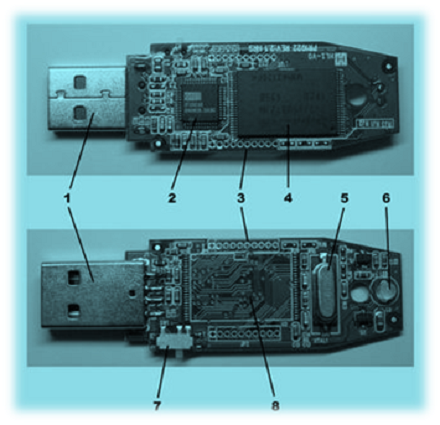
    Komponen-Komponen internal sebuah flashdrive yang umum
Gambar

Komponen-komponen internal sebuahflash drive yang umum
1. Sambungan USB
2. Perangkat pengontrol penyimpanan massal USB
3. Titik-titik percobaan
4. Chip flash memory
5. Oscillator kristal
6. LED
7. Write-protect switch
8. Ruang kosong untuk chip flash memory kedua


   Cara Kerja Flash Disk

1) Konektor berfungsi untuk menghubungkan peripheral yang terdapat dalam flash disk ke port USB untuk kemudian di akses oleh SO.
2) Pengontrol penyimpanan memory berfungsi mengontrol dan menyediakan penghubung ke alat Flash disk yang bertugas menjaga kesetabilan perangkat. Pengontrol berisi suatu RISC mikro prosesor berukuran kecil dan hampir sama pada RAM.
3) Lalu Point test ini berkerja selama perangkat mengecek dan mengirimkan kode ke microprocessor
4) Setelah kita membuat suatu file dan menyimpannya di flash disk maka bagian ini adalah tempat menyimpan datanya, biasanya juga digunakan di dalam kamera digital.
5) Perangkat ini menghasilkan 12 MHZ sinyal dari perangkat utama dan mengendalikan keluaran data perangkat sampai sebuah tahap penguncian..
6) Lampu indikator berfungsi untuk menandai adanya transfer data atau adanya data yang dibaca dan data yang ditulis.
7) Menandai apakah perangkat ada di dalam mode “write protection” atau tidak.
8) Ruang kosong disediakan untuk tambahan satu flash memory, dan dapat digunakan untuk menyimpan data lebih banyak lagi sesuai dengan kebutuhan.


Flash Disk adalah alat penyimpan data/file yang berupa NAND. Di dalam perangkat ini, tertanam controller dan memori penyimpan data yang bersifat non–volatile alias tidak akan hilang meskipun tidak terdapat daya listrik. Komponen flashdisk lebih sederhana dan relative lebih sedikit dibandingkan dengan hardisk . Hal ini disebabkan karena flashdisk tidak memerlukan piringan, motor, atau part lain yang berkerja secara mekanik. 

Umur flashdisk saat ini berkisar 10 tahun (masa pemakian normal). Tips buat anda penggunaan flashdisk pada system operasi Windows Me/2000/XP menyarankan pelepasan flashdisk dengan cara yang aman (Safe Removal). Hal ini untuk menghindari data yang masih tersisa dan belum tertulis dari memori cache ke flashdisk. Pencabutan flashdisk secara mendadak dapat mengakibatkan data yang belum selesai ditulis menjadi rusak. Memutus koneksi dengan cara aman akan memperpanjang umur flashdisk karena hubungan baca/tulis antara komputer dan flashdisk diamankan terlebih dulu dan hubungan listrik singkat (yang dapat merusak komponen flashdisk) dapat dicegah.
- See more at: http://solusikompi.blogspot.co.id/2014/11/pengertian-dan-fungsi-flash-disk.html#sthash.yqjPLXCh.dpuf
Flash Disk adalah alat penyimpan data/file yang berupa NAND. Di dalam perangkat ini, tertanam controller dan memori penyimpan data yang bersifat non–volatile alias tidak akan hilang meskipun tidak terdapat daya listrik. Komponen flashdisk lebih sederhana dan relative lebih sedikit dibandingkan dengan hardisk . Hal ini disebabkan karena flashdisk tidak memerlukan piringan, motor, atau part lain yang berkerja secara mekanik. 

Umur flashdisk saat ini berkisar 10 tahun (masa pemakian normal). Tips buat anda penggunaan flashdisk pada system operasi Windows Me/2000/XP menyarankan pelepasan flashdisk dengan cara yang aman (Safe Removal). Hal ini untuk menghindari data yang masih tersisa dan belum tertulis dari memori cache ke flashdisk. Pencabutan flashdisk secara mendadak dapat mengakibatkan data yang belum selesai ditulis menjadi rusak. Memutus koneksi dengan cara aman akan memperpanjang umur flashdisk karena hubungan baca/tulis antara komputer dan flashdisk diamankan terlebih dulu dan hubungan listrik singkat (yang dapat merusak komponen flashdisk) dapat dicegah.
- See more at: http://solusikompi.blogspot.co.id/2014/11/pengertian-dan-fungsi-flash-disk.html#sthash.yqjPLXCh.dpuf
Flash Disk adalah alat penyimpan data/file yang berupa NAND. Di dalam perangkat ini, tertanam controller dan memori penyimpan data yang bersifat non–volatile alias tidak akan hilang meskipun tidak terdapat daya listrik. Komponen flashdisk lebih sederhana dan relative lebih sedikit dibandingkan dengan hardisk . Hal ini disebabkan karena flashdisk tidak memerlukan piringan, motor, atau part lain yang berkerja secara mekanik. 

Umur flashdisk saat ini berkisar 10 tahun (masa pemakian normal). Tips buat anda penggunaan flashdisk pada system operasi Windows Me/2000/XP menyarankan pelepasan flashdisk dengan cara yang aman (Safe Removal). Hal ini untuk menghindari data yang masih tersisa dan belum tertulis dari memori cache ke flashdisk. Pencabutan flashdisk secara mendadak dapat mengakibatkan data yang belum selesai ditulis menjadi rusak. Memutus koneksi dengan cara aman akan memperpanjang umur flashdisk karena hubungan baca/tulis antara komputer dan flashdisk diamankan terlebih dulu dan hubungan listrik singkat (yang dapat merusak komponen flashdisk) dapat dicegah.
- See more at: http://solusikompi.blogspot.co.id/2014/11/pengertian-dan-fungsi-flash-disk.html#sthash.yqjPLXCh.dpuf
Flash Disk adalah alat penyimpan data/file yang berupa NAND. Di dalam perangkat ini, tertanam controller dan memori penyimpan data yang bersifat non–volatile alias tidak akan hilang meskipun tidak terdapat daya listrik. Komponen flashdisk lebih sederhana dan relative lebih sedikit dibandingkan dengan hardisk . Hal ini disebabkan karena flashdisk tidak memerlukan piringan, motor, atau part lain yang berkerja secara mekanik. 

Umur flashdisk saat ini berkisar 10 tahun (masa pemakian normal). Tips buat anda penggunaan flashdisk pada system operasi Windows Me/2000/XP menyarankan pelepasan flashdisk dengan cara yang aman (Safe Removal). Hal ini untuk menghindari data yang masih tersisa dan belum tertulis dari memori cache ke flashdisk. Pencabutan flashdisk secara mendadak dapat mengakibatkan data yang belum selesai ditulis menjadi rusak. Memutus koneksi dengan cara aman akan memperpanjang umur flashdisk karena hubungan baca/tulis antara komputer dan flashdisk diamankan terlebih dulu dan hubungan listrik singkat (yang dapat merusak komponen flashdisk) dapat dicegah.
- See more at: http://solusikompi.blogspot.co.id/2014/11/pengertian-dan-fungsi-flash-disk.html#sthash.yqjPLXCh.dpuf
Flash Disk adalah alat penyimpan data/file yang berupa NAND. Di dalam perangkat ini, tertanam controller dan memori penyimpan data yang bersifat non–volatile alias tidak akan hilang meskipun tidak terdapat daya listrik. Komponen flashdisk lebih sederhana dan relative lebih sedikit dibandingkan dengan hardisk . Hal ini disebabkan karena flashdisk tidak memerlukan piringan, motor, atau part lain yang berkerja secara mekanik. 

Umur flashdisk saat ini berkisar 10 tahun (masa pemakian normal). Tips buat anda penggunaan flashdisk pada system operasi Windows Me/2000/XP menyarankan pelepasan flashdisk dengan cara yang aman (Safe Removal). Hal ini untuk menghindari data yang masih tersisa dan belum tertulis dari memori cache ke flashdisk. Pencabutan flashdisk secara mendadak dapat mengakibatkan data yang belum selesai ditulis menjadi rusak. Memutus koneksi dengan cara aman akan memperpanjang umur flashdisk karena hubungan baca/tulis antara komputer dan flashdisk diamankan terlebih dulu dan hubungan listrik singkat (yang dapat merusak komponen flashdisk) dapat dicegah.
- See more at: http://solusikompi.blogspot.co.id/2014/11/pengertian-dan-fungsi-flash-disk.html#sthash.yqjPLXCh.dpuf
Flash Disk adalah alat penyimpan data/file yang berupa NAND. Di dalam perangkat ini, tertanam controller dan memori penyimpan data yang bersifat non–volatile alias tidak akan hilang meskipun tidak terdapat daya listrik. Komponen flashdisk lebih sederhana dan relative lebih sedikit dibandingkan dengan hardisk . Hal ini disebabkan karena flashdisk tidak memerlukan piringan, motor, atau part lain yang berkerja secara mekanik. 

Umur flashdisk saat ini berkisar 10 tahun (masa pemakian normal).
- See more at: http://solusikompi.blogspot.co.id/2014/11/pengertian-dan-fungsi-flash-disk.html#sthash.yqjPLXCh.dpu
Flash Disk adalah alat penyimpan data/file yang berupa NAND. Di dalam perangkat ini, tertanam controller dan memori penyimpan data yang bersifat non–volatile alias tidak akan hilang meskipun tidak terdapat daya listrik. Komponen flashdisk lebih sederhana dan relative lebih sedikit dibandingkan dengan hardisk . Hal ini disebabkan karena flashdisk tidak memerlukan piringan, motor, atau part lain yang berkerja secara mekanik. 

Umur flashdisk saat ini berkisar 10 tahun (masa pemakian normal).
- See more at: http://solusikompi.blogspot.co.id/2014/11/pengertian-dan-fungsi-flash-disk.html#sthash.yqjPLXCh.dpuf
Flash Disk adalah alat penyimpan data/file yang berupa NAND. Di dalam perangkat ini, tertanam controller dan memori penyimpan data yang bersifat non–volatile alias tidak akan hilang meskipun tidak terdapat daya listrik. Komponen flashdisk lebih sederhana dan relative lebih sedikit dibandingkan dengan hardisk . Hal ini disebabkan karena flashdisk tidak memerlukan piringan, motor, atau part lain yang berkerja secara mekanik. 

Umur flashdisk saat ini berkisar 10 tahun (masa pemakian normal).
- See more at: http://solusikompi.blogspot.co.id/2014/11/pengertian-dan-fungsi-flash-disk.html#sthash.yqjPLXCh.dpuf