Friday, March 18, 2016

cara mengecek IP dalam komputer yg telah trkoneksi internet

1.      Klik star menu, lalu tuliskan “cmd” pada kotak pencarian tersebut, kemudian tekan “Enter”.

2.      Setelah tampilan “Command Prompt” muncul, ketik “ipcofig” pada kursor aktif, lalu “Enter”.

3.      Selanjutnya akan tampil halaman baru, scroll ke atas lalu lihat IP Address Anda.

b.      Cara mengetahui IP Address akurat pada komputer sendiri melalui “Control Panel” :

1.      Klik star menu, input tulisan “Control Panel”, lalu pilih “Network and Internet”, lalu klik pada “Network and Sharing Center
2.      Pada halaman “Network and Sharing Center”, klik pada media koneksi internet Anda, dan terakhir pilih tab “Details” untuk mengetahui IP Address komputer Anda. Untuk lebih jelasnya, silahkan lihat pada gambar berikut :

cara memperbanyak visitor web blog

Ada 3 <tiga> unsur yang harus anda perhatikan dan 3 unsur ini adalah sumber dari pada visitor blog anda, jadi kalau anda ingin blog anda ramai banyak pengunjung silakan optimalkan ke tiga unsur ini, diantaranya adalah :

1.
MENDATANGKAN VISITOR DARI MEDIA SOSIAL
Untuk yang pertama adalah mendatangkan visitor melalui media sosial, anda bisa menggunakan media apa saja, baik itu media sosial facebook, twitter, google plus dan banyak lagi. tapi… untuk mendatangkan visitor dari media sosial memang akan terasa susah namun kalau anda bisa melakukan hal ini maka anda akan menikmati visitor blog anda yang melimpah.


2. 
MENDATANGKAN VISITOR DARI SEARCH ENGINE
Saya yakin kalau anda sudah paham betul apa itu visitor yang berasala dari search engine, sumber pengunjung terbesar untuk pengguna internet dari search engine. untuk menggapai hal ini yang harus anda lakukan adalah masuk ke dalam serp di halaman depan. hal ini wajib anda tekan karena kalau website atau blog anda masih berada di halaman 2 atau bahkan kebelakang lagi bisa dipastikan kalau website anda akan susah untuk mempunyai traffic visitor yang banyak.


3. 
MENDATANGKAN VISITOR DARI SITUS REFERENSI
Dengan kita menjalin hubungan dengan pemilik blog serta aktif untuk blogwalking tentu saja akan mendatangkan traffic yang bagus tentunya, namun mungkin untuk mendatangkan traffic blog akan lambat. namun kalau anda konsisten dalam satu hari kita waib blogwalking ke 20 blog saja ini akan mempunyai dampak yang baik untuk meningkatkan traffic blog anda.

cara membuat gambar menjadi icon

  •       Siapkan dulu aplikasinya yaitu icoFX yang berguna untuk mengubah gambar .jpg menjadi .ico. jika anda belum memiliknya silakan download dan keygennya


    Setelah anda download dan menginstalnya.  Lalu buka aplikasi tersebut dan lalu cari foto anda 
    klik File  -> Open  carilah letak foto anda.

  •       Kemudian klik icon windows (lihat di gambar lingkaran merah)  setelah itu pilih ukuran gambar yang di inginkan, saya biasa dengan ukuran 64 x 64 atau 48 x 48 supaya lebih besar. Jika anda ingin yang kecil yah silahkan pilih yang 24x 24 atau 16x16. Setelah selesai klik OK.


  •       Maka akan muncul


  •      Tinggal di save ajah..

Wednesday, March 16, 2016

Cara Membuat Bootable Linux

1. USB Flashdisk: Minimal ukuran flashdisk tergantung pada distro yang akan anda install karena ukuran file iso tiap distro berbeda-beda. Sebagai contoh jika anda ingin menginstall distro ubuntu yang masih fresh ukurannya hanya sekitar 700MB, jadi cukup menggunakan flashdisk dengan ukuran 1GB. Namun jika anda akan menginstall Linux Mint dengan Cinnamon desktop ukurannya bisa mencapai 1,5GB, anda membutuhkan flashdisk dengan ukuran setidaknya 2GB.
2. Software#Software yang akan kita gunakan adalah YUMI – Multiboot USB Creator. YUMI (Your Universal Multiboot Integrator) merupakan portable software yang bisa digunakan untuk membuat multiboot USB Flash Drive, mendukung banyak sekali distro Linux dalam pembuatan bootable usb flashdisk. Silahkan download melalui link ini
3. File ISO Linux: Anda bebas memilih distro linux mana yang akan anda install karena YUMI mendukung banyak sekali distro Linux. Sebagai contoh di artikel ini saya akan menggunakan file iso Linux Mint Cinnamon 64 bit dengan nomor versi 17.1.
Setelah semuanya sudah anda persiapkan, silahkan ikuti langkah-langkah dibawah ini untuk membuat bootable linux dengan usb flashdisk :
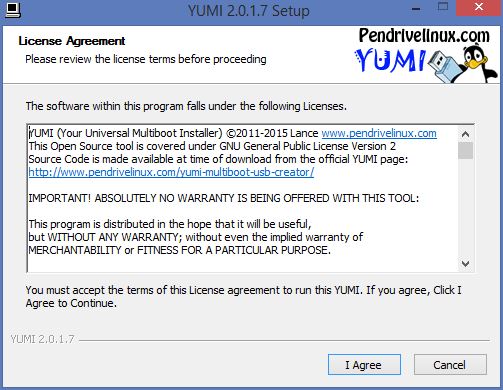
1. Silahkan buka YUMI, maka anda akan dihadapkan pada tampilan seperti pada gambar dibawah ini:
yumi_1
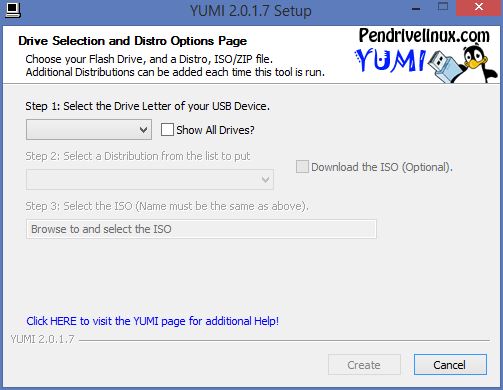
2. Pada jendela License Agreement, klik Agree dan anda akan dihadapkan pada jendela utama dari software ini.yumi_2
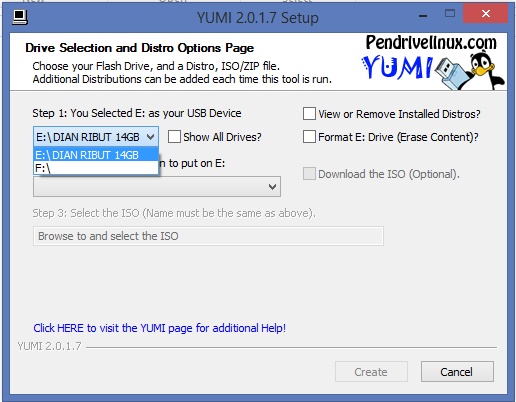
3. Pilih flashdisk yang ingin anda jadikan installer pada dropdown seperti pada gambar dibawah ini :
yumi_3
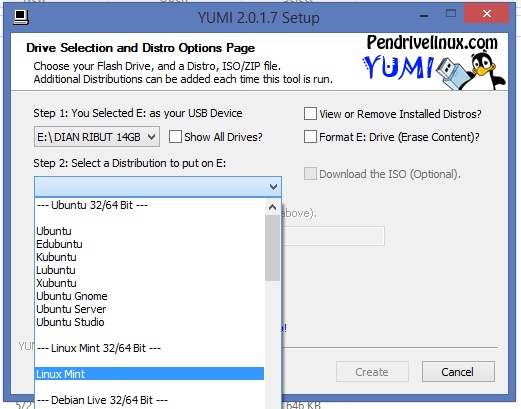
4. Setelah itu, silahkan pilih distro yang ingin anda install. Sebagai contoh saya akan menginstall Linux Mint Cinnamon 17.1 64 bit
yumi_4
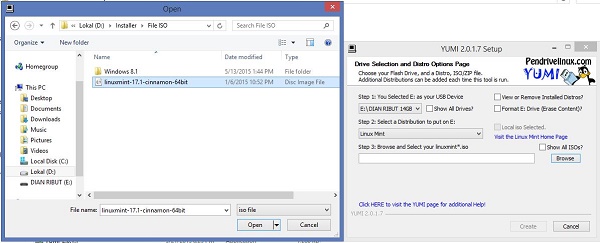
5. Klik tombol Browse, kemudian buka folder tempat penyimpanan file ISO anda dan pilih file iso yang akan anda install
yumi_6
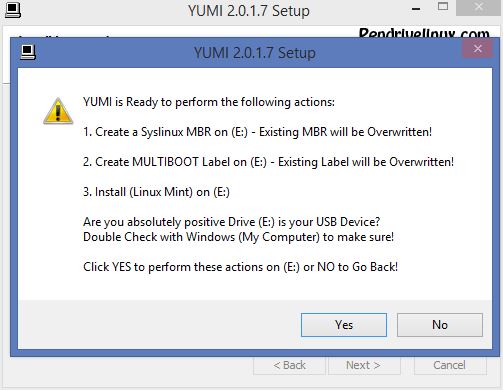
6. Setelah semua hal diatas dilakukkan, klik pada Create dan jendela berisi detail dan peringatan akhir akan muncul. Cukup klik Yes dan proses akan berjalan.
yumi_8
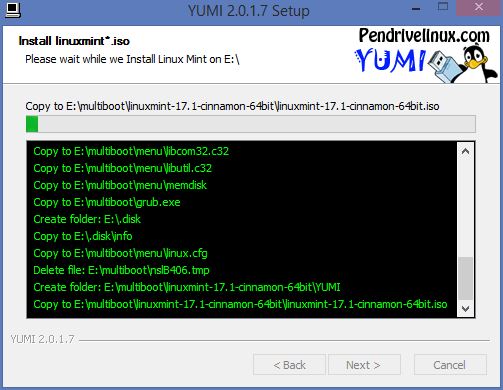
7. Tunggu sampai proses pembuatan bootable usb flashdisk selesai. Lama waktunya bisa berbeda tergantung pada distro linux yang ingin anda buat karena tiap distro memiliki ukuran yang berbeda.
yumi_9
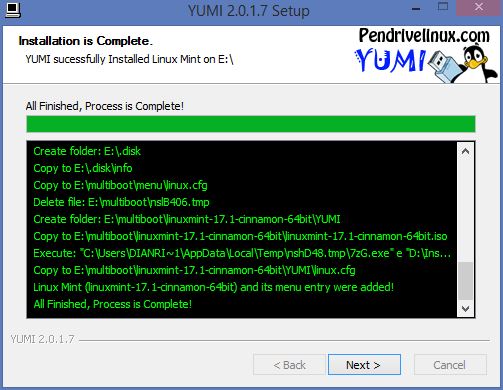
8. Setelah jendela seperti pada gambar dibawah ini muncul, berarti proses pembuatan bootable flashdisk sudah selesai. Anda bisa menutup YUMI dan flashdisk anda sudah siap untuk menginstall Linux.
yumi_10
Sampai sekarang, saya masih menggunakan YUMI – Multiboot USB Creator untuk membuat installer linux dengan usb flashdisk. Selain karena YUMI mendukung banyak sekali distro linux dari yang populer sampai yang kurang populer, YUMI juga rutin mendapatkan update baik itu untuk memperbaharui database distro linuxnya maupun untuk menambah fitur baru.

Cara Install Microsoft Office 2013 Dan Cara Aktifasinya

Cara Instal dan aktivasi microsoft office 2013 


. Setelah download Microsoft Office 2013 lantas bagaimana cara menginstal dan             melakukan aktivasi office 2013 tersebut 
ms-word-2013
. Berikut langkah-langkah Cara Instal dan Aktivasi Microsoft Office 2013 :
. Terlebih dahulu download softwarenya 
. Setelah download MS office 2013 akan menghasilkan file dalam bentuk iso ,                 kemudian buka dan mount dengan ultra iso atau tools sejenisnya :
Mount--office-2013
. Selanjutnya klik pada Setup
instal-office-2013-1. Seperti biasa beri tanda centang pada I accept the terms of this agreement dan             kemduian klik continu
instal-office-2013-2. Pada langkah ini ada dua pilihan instal yakni Upgrade dan Customize, silahkan pilih        salah satu kemudian klik
instal-office-2013-proses. Instal ms office 2013 sedang berjalan, tunggu hingga prosesnya selesai
instal-office-2013-close. Kik saja Close untuk menutup jendela instal office 2013.
Cara Aktivasi Microsoft Office 2013
1.  Download KMSpico 7.1
2.  Extract, anda akan menemukan beberapa versi (KMSpico Install, KMSpico Only              Service dan KMSpico OEM), pilih yang versi installer dan lakukan installasi3.  Setelah proses install, untuk mensukseskan Cara Aktivasi Microsoft Office 2013            Permanen, diamkan beberapa saat, karena KMSpico akan menjalankan tugasnya4.  Buka Microsoft Office 2013 yg sudah terinstall5.  Klik menu File dikiri atas monitor anda dan pilih Account6.  Perhatikan Microsoft Office 2013 anda sekarang sudah diaktivasi secara                         permanen.

Monday, March 14, 2016

Rumus Perhitungan Pada Excel


Mengenal Fungsi atau Rumus Microsoft Excel

Setelah mengenal Tipe Data Microsoft Excel, dan bisa memulai menggunakan aplikasi excel sekarang Kita coba bahas rumus excel yang sering digunakan dalam dunia kerja atau administrasi perkantoran.

1. Fungsi Average

Fungsi ini digunakan untuk mencari nilai rata-rata dari sekumpulan data (range). Bentuk umum penulisannya adalah ;

=AVERAGE(number1, number2,…), dimana number1, number2, dan seterusnya adalah range data yang akan dicari nilai rata-ratanya. Misalnya untuk mengisi nilai rata-rata dari range data E8 sampai G8, maka rumusnya adalah =AVERAGE(E8:G8) kemudian tekan tombol Enter.


2. Fungsi Sum

Fungsi SUM digunakan untuk menjumlahkan sekumpulan data pada suatu range. Bentuk umum penulisan fungsi ini adalah =SUM(number1, number2,…). Dimana number1, number2 dan seterusnya adalah range data yang akan dijumlahkan. Misalnya untuk menjumlahkan range data E8 sampai G8, maka rumusnya adalah =SUM(E8:G8) kemudian tekan tombol Enter.


3. Fungsi Max
Fungsi ini digunakan untuk mencari nilai tertinggi dari sekumpulan data (range). Bentuk umum penulisannya adalah ;
=MAX(number1, number2,…), dimana number1, number2, dan seterusnya adalah range data (numerik) yang akan dicari nilai tertingginya. Misalnya untuk mencari nilai maksimal dari range data E8 sampai G8, maka rumusnya adalah =MAX(E8:G8) kemudian tekan tombol Enter.

4. Fungsi Min
Fungsi Min adalah kebalikan dari fungsi Max, jika fungsi Max untuk mencari nilai tertinggi atau maksimal maka Min adalah untuk mencari nilai terkecil atau minimum dari sekumpulan data numerik. Bentuk umum penulisannya adalah ; 
=MIN(number1, number2,…), dimana number1, number2, dan seterusnya adalah range data (numerik) yang akan dicari nilai tertingginya. Sebagai contoh untuk mencari nilai terendah dari range data E8 sampai G8, maka rumusnya adalah =MIN(E8:G8) kemudian tekan tombol Enter.

5. Fungsi Count
Fungsi Count digunakan untuk menghitung jumlah data dari suatu range yang kita pilih. Bentuk umum penulisannya adalah ; 
=COUNT(number1, number2,…), dimana number1, number2, dan seterusnya adalah range data (numerik) yang akan dihitung jumlah datanya. Sebagai contoh untuk menghitung jmlah data
dari range data E8 sampai G8, maka rumusnya adalah =COUNT(E8:G8) kemudian tekan tombol Enter.

6. Fungsi Logika IF
Fungsi ini digunakan jika data yang dimasukkan mempunyai kondisi tertentu. Misalnya, jika nilai sel A1=1, maka hasilnya 2, jika tidak, maka akan bernilai 0. Biasanya fungsi ini dibantu oleh operator relasi (pembanding) seperti berikut:
Lambang Fungsi
= Sama dengan
< Lebih kecil dari
> Lebih besar dari
<= Lebih kecil atau sama dengan
>= Lebih besar atau sama dengan
<> Tidak sama dengan
Bentuk umum penulisan fungsi ini adalah ;
=IF(logical_test,value_if_true,value_if_false), artinya kalau ekspresi logika (logical_test) bernilai benar, maka perintah pada value_if_true akan dilaksanakan, jika salah, maka perintah pada value_if_false yang akan dilaksanakan.

contoh :
Cara 1: Menulis rumus dengan mengetikkan angka langsung

  1. Letakkan penunjuk sel pada sel tempat hasil rumus akan ditampilkan 
  2. Pada formula bar, ketikkan = 5000000+3500000, lalu tekan tombol enter.

    "Note : Menulis rumus dengan cara ini cukup mudah kalau rumusnya sederhana dan pendek serta angkanya tetap.
Cara 2: Menulis rumus dengan menggunakan alamat sel
  1. Letakkan penunjuk sel pada sel tempat hasil rumus ditampilkan 
  2. Pada formula bar, ketikkan = C4+C5, lalu tekan tombol enter.

    "Note : Menulis rumus dengan cara ini sangat bermanfaat jika datanya sering berubah.
Cara 3: Menulis rumus dengan bantuan mouse
  1. Letakkan penunjuk sel pada sel tempat hasil rumus akan ditampilkan
  2. Ketikkan = , kemudian pilih dan klik sel C4
  3. Ketik +, kemudian pilih dan klik sel C5
  4. Tekan tombol enter

    "Note : Menulis rumus dengan cara ini sangat dianjurkan karena memperkecil kemungkinan salah ketik alamat sel.